اسکریپت سرا
اسکریپت سرااسکریپت سرا
اسکریپت سرادانلود اکسل حضور و غیاب
نمونه دفتر حضور و غیاب دانش آموزی با اکسل
برای دانلود اینجا کلیک فرمایید (نمونه دفتر حضور و غیاب دانش آموزی با اکسل)
فایل اکسل حضور و غیاب , دانلود اکسل حضور و غیاب , اکسل مدیریت حضور و غیاب , داشبورد حضور و غیاب , فایل اکسل آماده , اکسل دانشآموزان , اکسل مدارس , دفتر حضور و غیاب دانش آموزی , دفتر حضور و غیاب اکسل ,

نمونه دفتر حضور و غیاب دانشآموزی با اکسل: راهنمای کامل و جامع
در دنیای امروز، مدیریت حضور و غیاب دانشآموزان یکی از مهمترین وظایف مدارس و مؤسسات آموزشی است. این امر نه تنها برای نظارت بر حضور دانشآموزان اهمیت دارد، بلکه برای ارزیابی عملکرد آموزشی، ثبت غیبتها، و برنامهریزیهای آینده نیز حیاتی است. یکی از بهترین روشها برای انجام این وظیفه، استفاده از نرمافزار اکسل است. اکسل، به دلیل قابلیتهای گسترده و انعطافپذیری بالا، ابزار بسیار مناسبی برای ساختن یک دفتر حضور و غیاب دقیق، کاربرپسند و قابل توسعه است.
در ادامه، قصد دارم به صورت کامل و جامع، درباره نمونه دفتر حضور و غیاب دانشآموزی با اکسل صحبت کنم. این راهنما شامل طراحی، ساخت، و نکات مهمی است که باید در هنگام استفاده از آن رعایت کنید. هدف این است که شما بتوانید یک سامانه کامل و حرفهای برای مدیریت حضور و غیاب دانشآموزان خود داشته باشید.
طراحی اولیه و ساختار دفتر حضور و غیاب در اکسل
در ابتدای کار، باید به طراحی ساختار کلی دفتر حضور و غیاب بپردازید. این ساختار باید ساده و در عین حال کامل باشد. معمولا، یک صفحه اکسل برای این منظور شامل ستونهایی است که اطلاعات دانشآموزان، تاریخها، و وضعیت حضور یا غیاب را نشان میدهد.
برای نمونه، میتوانید ستونهایی به شکل زیر در نظر بگیرید:
- شماره دانشآموز (یا کد دانشآموز)
- نام و نام خانوادگی
- کلاس
- تاریخهای روزانه یا ماهانه
- وضعیت حضور (حاضر، غایب، تعطیل، مرخصی و غیره)
- جمع تعداد روزهای حضور و غیاب در ماه یا دوره مشخص
برای شروع، بهتر است یک برگه جداگانه برای لیست دانشآموزان ایجاد کنید و اطلاعات هر فرد را وارد نمایید. سپس، برگه دیگری برای ثبت روزانه یا ماهانه حضور و غیاب طراحی کنید.
وارد کردن اطلاعات اولیه
در این مرحله، باید اطلاعات پایهای دانشآموزان را وارد کنید. این کار شامل نام، نام خانوادگی، شماره دانشآموزی، و کلاس است. این دادهها باید به صورت منظم و منسجم وارد شوند، زیرا در آینده برای تحلیل و گزارشگیری بسیار مهم هستند.
همچنین، میتوانید از قابلیتهای اکسل مثل لیست کشویی (Drop-down list) برای ثبت وضعیت حضور بهره ببرید. این کار باعث میشود که کاربر بتواند به راحتی وضعیت هر دانشآموز را در روزهای مختلف انتخاب کند، بدون اینکه نیاز باشد تایپ کند و احتمال خطا کاهش یابد.
طراحی سیستم ثبت حضور روزانه
در این قسمت، باید جدولی طراحی کنید که تاریخهای مربوط به هر روز در آن وارد شوند. مثلا، در سطر اول، تاریخهای ماه جاری یا دوره مشخص نوشته میشود، و در ستونهای بعد، نام دانشآموزان قرار میگیرند.
در هر خانه، وضعیت حضور دانشآموز در آن تاریخ مشخص میشود. برای مثال، میتوانید از کلمات کوتاه مانند "حاضر"، "غایب"، "مرخصی" و یا نمادهای خاصی مانند رنگها بهره ببرید؛ برای مثال:
- سبز برای حضور
- قرمز برای غیبت
- زرد برای مرخصی
استفاده از رنگها، درک وضعیت را بسیار سریع و آسان میکند و باعث میشود نظارت بر حضور دانشآموزان بسیار سریعتر انجام پذیرد.
استفاده از فرمولها و ابزارهای اکسل
یکی از قابلیتهای مهم اکسل، فرمولها هستند که کمک میکنند آمار و گزارشها به صورت خودکار تولید شوند. برای مثال، میتوانید از توابع مانند `COUNTIF` برای شمارش تعداد روزهای حضور یا غیبت هر دانشآموز استفاده کنید.
فرض کنید، ستونهایی که وضعیت حضور در آنها ثبت شده است، در کنار هم قرار دارند. با استفاده از فرمولهای زیر، میتوانید تعداد روزهای حضور و غیبت هر دانشآموز را حساب کنید:
excel
=C...  ← ادامه مطلب در magicfile.ir
یک فایل در موضوع (نمونه دفتر حضور و غیاب دانش آموزی با اکسل) آماده کرده ایم که از لینک زیر می توانید دانلود فرمایید برای دانلود کردن به لینک زیر بروید
منبع : https://magicfile.ir
آموزش رسم نمودار در اکسل
نمونه قالب اکسل برای رسم توابع و منحنیها (Excel Template for Plotting Functions and Curves)
برای دانلود اینجا کلیک فرمایید (نمونه قالب اکسل برای رسم توابع و منحنیها (Excel Template for Plotting Functions and Curves))
رسم توابع در اکسل , دانلود قالب اکسل , رسم نمودار ریاضی در اکسل , رسم منحنی در Excel , قالب آماده اکسل , توابع ریاضی در اکسل , آموزش رسم نمودار در اکسل ,
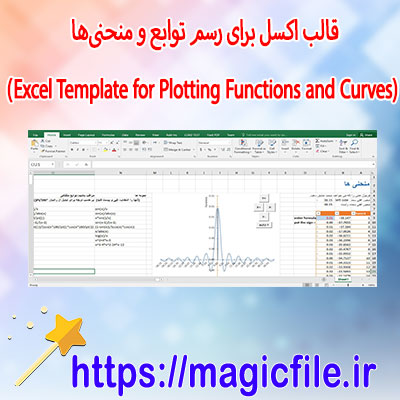
نمونه قالب اکسل برای رسم توابع و منحنیها (Excel Template for Plotting Functions and Curves)
در دنیای امروز، برنامههای صفحه گسترده مانند اکسل، ابزارهای قدرتمندی برای تحلیل دادهها، رسم نمودارها و مدلسازیهای ریاضی و مهندسی محسوب میشوند. یکی از قابلیتهای بسیار کاربردی اکسل، توانایی رسم منحنیها و توابع مختلف است که این قابلیت، به ویژه در زمینههای علمی، مهندسی، آموزشی و پژوهشی، اهمیت فراوانی دارد. در اینجا قصد دارم به طور کامل و جامع، درباره نمونه قالب اکسل برای رسم توابع و منحنیها صحبت کنم، ابزاری که میتواند به شما در تحلیل دادهها، درک بهتر مفاهیم ریاضی و همچنین ارائه یافتهها کمک کند.
اهمیت رسم توابع و منحنیها در اکسل
در بسیاری از مواقع، دانشآموزان، دانشجویان، محققان و مهندسان نیاز دارند تا توابع ریاضی، معادلات، یا دادههای تجربی خود را تصویری و بصری نشان دهند. این کار، کمک میکند تا الگوها، روندها، نقاط بحرانی و روابط موجود در دادهها بهتر درک شود. اکسل با قابلیتهای نموداری و رسم منحنی، این نیاز را برآورده میسازد، اما برای سهولت و سرعت بیشتر، استفاده از قالبهای آماده یا نمونه قالبهای تخصصی بسیار مثبت و مفید میباشد.
مزایای استفاده از قالبهای اکسل برای رسم منحنیها
یکی از بزرگترین مزایای این قالبها، صرفهجویی در وقت است. به جای ساختن جدولها و نمودارها از صفر، میتوانید قالبهای آماده را دانلود و استفاده کنید. علاوه بر این، این قالبها معمولا طراحی شدهاند تا به راحتی قابل تنظیم و ویرایش باشند، بنابراین میتوانید توابع موردنظر خود را وارد کرده و بلافاصله نمودار آنها را ببینید. همچنین، این قالبها اغلب امکاناتی برای تغییر رنگها، خطوط، برچسبها و محورهای نمودار دارند، که به شما امکان میدهد نمودارهای حرفهای و جذاب تهیه کنید.
ساختار کلی نمونه قالب اکسل برای رسم توابع
در طراحی یک نمونه قالب اکسل برای رسم توابع، معمولاً چند بخش اصلی وجود دارد:
1. ورود دادهها: در این قسمت، کاربر توابع موردنظر خود را وارد میکند. این ورودیها میتواند شامل معادلات، پارامترهای تابع، یا مجموعهای از نقاط داده باشد.
2. محاسبات و پردازشها: پس از وارد کردن دادهها، قالب به صورت خودکار، مقادیر تابع را بر اساس پارامترهای وارد شده محاسبه میکند. این قسمت غالباً با فرمولها و توابع اکسل انجام میشود.
3. نمودار و تصویربرداری: در این بخش، بر اساس مقادیر محاسبه شده، نمودارهای مختلف رسم میشود. این نمودارها میتوانند خطی، چندخطی، یا منحنیهای دیگر باشند.
4. تنظیمات و شخصیسازی: این قسمت به کاربر امکان میدهد رنگها، نوع خطوط، برچسبها، عنوانها و سایر عناصر نمودار را تغییر دهد تا بهترین نمایش را داشته باشد.
جزئیات فنی و امکانات قالبهای اکسل برای رسم توابع
در نمونه قالبهای پیشرفتهتر، امکانات متنوعی وجود دارد، از جمله:
- پشتیبانی از توابع چند پارامتری: مثلا توابعی که پارامترهای مختلف دارند، و کاربر میتواند این پارامترها را تغییر دهد تا نتایج مختلف را ببیند.
- پشتیبانی از توابع نمایی، لگاریتمی و مثلثاتی: یعنی میتوان توابعی مانند \( y = e^x \)، \( y = \ln x \)، یا توابع سینوسی و کسینوسی را به راحتی رسم کرد.
- <... ← ادامه مطلب در magicfile.ir
یک فایل در موضوع (نمونه قالب اکسل برای رسم توابع و منحنیها (Excel Template for Plotting Functions and Curves)) آماده کرده ایم که از لینک زیر می توانید دانلود فرمایید برای دانلود کردن به لینک زیر بروید
منبع : https://magicfile.ir
تاریخ شمسی
سورس کد VB.NET محاسبه و نمایش روزهای بین دو تاریخ شمسی + ذخیره در فایل
برای دانلود اینجا کلیک فرمایید (سورس کد VB.NET محاسبه و نمایش روزهای بین دو تاریخ شمسی + ذخیره در فایل)
VB.NET , تاریخ شمسی , سورس کد VB.NET , محاسبه روزهای بین دو تاریخ , ذخیره تاریخ در فایل , PersianDate , آموزش VB.NET , پروژه VB.NET , تقویم شمسی دات نت , ویژوال بیسیک دات نت ,

سورس کد VB.NET برای محاسبه و نمایش روزهای بین دو تاریخ شمسی + ذخیره در فایل
در دنیای برنامهنویسی، یکی از نیازهای رایج، محاسبه تعداد روزهای بین دو تاریخ است. این موضوع، بهخصوص در برنامههایی که با تاریخهای شمسی کار میکنند، اهمیت زیادی دارد. در این مقاله، قصد داریم بهطور کامل و جامع، یک نمونه سورس کد VB.NET را برای محاسبه و نمایش روزهای بین دو تاریخ شمسی، و همچنین ذخیره این نتایج در فایل، شرح دهیم. این برنامه، میتواند به عنوان یک ابزار کاربردی برای توسعهدهندگان و کاربران عادی، در مدیریت تقویم و برنامهریزیهای زمانی مفید باشد.
مقدمه
در ابتدا باید بدانیم که تاریخهای شمسی، بر خلاف تاریخهای میلادی، به تقویم ایرانی برمیگردند. این تقویم، شامل سالهای ۱۲ ماه است که هر ماه، تعداد روزهای مشخصی دارد. بنابراین، برای محاسبه روزهای بین دو تاریخ شمسی، باید درک عمیقی از ساختار این تقویم داشت و با روشهایی مناسب، عملیات ریاضی را انجام داد. در زبان VB.NET، برای انجام این کار، چندین راه وجود دارد؛ اما بهترین راه، استفاده از کلاسهای موجود یا نوشتن توابع خاص است که بتوانند این تاریخها را به صورت عددی، تبدیل و عملیات مورد نیاز را انجام دهند.
در این پروژه، ابتدا باید تاریخهای ورودی کاربر را به صورت رشتهای دریافت کنیم، سپس آنها را به نوع تاریخ شمسی تبدیل کنیم. پس از آن، با استفاده از توابع مناسب، فاصله زمانی بین دو تاریخ را محاسبه مینماییم. در نهایت، نتیجه را نمایش داده و امکان ذخیره آن در یک فایل متنی فراهم میکنیم. این روند، نیازمند درک عمیق از نحوه کار با فایلها، تاریخها، و همچنین مدیریت خطاها است.
بررسی کد و ساختار برنامه
در مرحله بعد، به بررسی ساختار کلی برنامه میپردازیم. کد ما شامل چند قسمت اصلی است:
۱. دریافت ورودیهای تاریخ از کاربر
۲. تبدیل این تاریخها به نوع تاریخ شمسی
۳. محاسبه تعداد روزهای بین دو تاریخ
۴. نمایش نتیجه در رابط کاربری
۵. ذخیرهسازی نتیجه در فایل
برای شروع، باید فرم یا واسط کاربری طراحی کنیم، که شامل دو فیلد برای وارد کردن تاریخهای شمسی و یک دکمه برای محاسبه است. همچنین، یک لیبل یا جعبه متن برای نمایش نتیجه در نظر میگیریم. در کنار اینها، یک دکمه دیگر برای ذخیرهسازی نتیجه در فایل قرار میدهیم.
تبدیل تاریخ شمسی به عددی
یکی از مهمترین قسمتها، تبدیل تاریخهای ورودی به نوع قابل محاسبه است. در VB.NET، میتوان از کلاسهای موجود یا نوشتن توابع خاص بهره برد. به عنوان مثال، میتوان تاریخهای شمسی را به صورت تعداد روزهای انباشته از اول سال، محاسبه کرد، یا از کتابخانههای خارجی استفاده نمود. ولی در این پروژه، سعی میکنیم خودمان این تبدیل را پیادهسازی کنیم.
برای این کار، باید سال، ماه و روز را جدا کنیم و بر اساس ساختار تقویم شمسی، تعداد روزهای گذشته از ابتدای سال را محاسبه کنیم. سپس، این مقدار را با تعداد روزهای کامل سالهای قبل جمع میکنیم تا عدد نهایی بدست آید. این عدد، به عنوان مبنای عملیات محاسبه، مورد استفاده قرار میگیرد.
محاسبه روزهای بین دو تاریخ
پس از تبدیل تاریخها، مرحله اصلی، محاسبه اختلاف روزها است. فرض کنید، تاریخ اول، عدد N1 و تاریخ دوم، عدد N2 باشد. اختلاف، برابر است با |N2 - N1|. این مقدار، نشاندهنده تعداد روزهای بین دو تاریخ است. البته، باید توجه داشت که اگر تاریخها همان باشند، نتیجه صفر خواهد بود.
در این فرآیند، میتوان به راحتی از عملیات منفی و مثبت، استفاده کرد و نتیجه را نمایش داد. همچنین، میتوان در صورت نیاز، تعداد هفتهها، ماهها یا سالها را نیز محاسبه کرد، که این موارد بستگی به نیاز پروژه دارد.
ذخیرهسازی نتایج در فایل
در بخش نهایی، امکان ذخیره نتایج در یک فایل متنی فراهم میشود. برای این کار، میتوان از کلاسهای موجود در VB.NET مثل StreamWriter بهره برد. کافی است، متن مورد نظر را در قالب رشته، جمعآوری کنیم و سپس آن را در فایل، بنویسیم.
مثلاً، پس از محاسبه، یک رشته شامل تاریخها، تعداد روزها، و هر اطلاعات دیگری که میخواهیم، ساخته و با استفاده از StreamWriter، در فایلی با نام دلخواه، ذخیره کنیم. این کار، به کاربر کمک میکند تا نتایج را برای مراجعات بعدی نگه دارد یا آنها را در گزارشهای خود استفاده کند.
کد نمونه و پیادهسازی
در ادامه، نمونه کد کامل، با توضیحات لازم، آورده شده است. این کد، تمامی مر... ← ادامه مطلب در magicfile.ir
یک فایل در موضوع (سورس کد VB.NET محاسبه و نمایش روزهای بین دو تاریخ شمسی + ذخیره در فایل) آماده کرده ایم که از لینک زیر می توانید دانلود فرمایید برای دانلود کردن به لینک زیر بروید
منبع : https://magicfile.ir
نمودار اکسل
دانلود نمونه فایل ساعت آنالوگ در اکسل به کمک نمودار و VBA
برای دانلود اینجا کلیک فرمایید (دانلود نمونه فایل ساعت آنالوگ در اکسل به کمک نمودار و VBA)
اکسل , ساعت آنالوگ اکسل , ساخت ساعت در اکسل , VBA , آموزش اکسل , پروژه اکسل , ساعت دیجیتال و آنالوگ , فایل اکسل آماده , ماکرو اکسل , نمودار اکسل ,
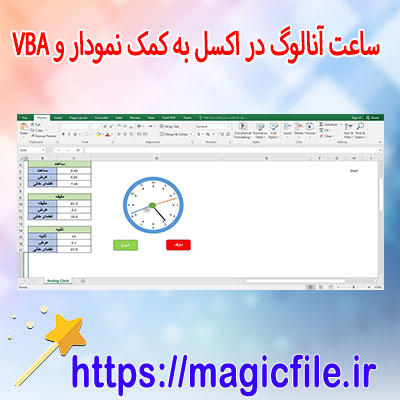
دانلود نمونه فایل ساعت آنالوگ در اکسل به کمک نمودار و VBA
در دنیای امروز، بسیاری از افراد و برنامهنویسان علاقهمند به ایجاد ابزارهای تعاملی و کاربردی در نرمافزار اکسل هستند. یکی از پروژههای جذاب و در عین حال کاربردی، ساخت ساعت آنالوگ در اکسل است. این پروژه، نه تنها برای تمرین در مهارتهای VBA و نمودارهای اکسل مفید است، بلکه به کاربران کمک میکند تا بتوانند ظاهر و عملکرد ساعتهای واقعی را در صفحات اکسل شبیهسازی کنند. در ادامه، به صورت کامل و جامع، درباره نحوه دانلود نمونه فایل ساعت آنالوگ در اکسل، کاربردهای آن، و روش ساخت آن با استفاده از نمودار و VBA توضیح داده میشود.
مقدمه
در ابتدا باید گفت که ساخت ساعت آنالوگ در اکسل، نیازمند درک عمیق از قابلیتهای VBA و نمودارهای اکسل است. VBA (Visual Basic for Applications) زبان برنامهنویسی قدرتمند در اکسل است که به کاربران اجازه میدهد تا برنامههای سفارشی، خودکارسازی و کنترلهای تعاملی را در صفحات اکسل پیادهسازی کنند. از طرف دیگر، نمودارها در اکسل ابزارهای بصری و قدرتمندی هستند که میتوانند حرکت عقربههای ساعت را به صورت انیمیشن درآورند. ترکیب این دو، نتیجهای جذاب و کاربردی است.
کجا میتوان نمونه فایل ساعت آنالوگ را دانلود کرد؟
برای کسانی که به دنبال یک نمونه فایل آماده و قابل استفاده هستند، سایتهایی وجود دارند که این فایلها را به صورت رایگان یا پولی ارائه میدهند. اما، یکی از بهترین راهها، جستجو در انجمنهای تخصصی، گروههای تلگرامی یا سایتهای آموزشی معتبر است. در این سایتها، معمولاً لینک دانلود فایلهای اکسل که شامل ساعتهای آنالوگ با قابلیت تنظیم و سفارشیسازی هستند، قرار داده شده است. این فایلها، غالباً شامل ماکروهای VBA، نمودارهای دایرهای و تنظیمات پویا هستند که با کمی تغییر، میتوانند به نیازهای خاص هر کاربر پاسخ دهند.
مزایای دانلود نمونه فایل
دانلود نمونه فایل، چندین مزیت دارد. اول اینکه، کاربران میتوانند به راحتی روند ساخت یک ساعت آنالوگ در اکسل را مشاهده و درک کنند. دوم، این فایلها اغلب دارای کدهای VBA و تنظیمات پیشفرض هستند که میتوانند به عنوان پایهای برای پروژههای دیگر مورد استفاده قرار گیرند. سوم، با بررسی و اصلاح کدهای موجود، کاربران میتوانند مهارتهای برنامهنویسی خود را تقویت کرده و در پروژههای پیچیدهتر کاربردیتر شوند. در نهایت، این نمونه فایلها، صرف نظر از سطح دانش کاربر، امکان یادگیری سریعتر و عملیتر را فراهم میکنند.
نحوه ساخت ساعت آنالوگ در اکسل با استفاده از نمودار و VBA
برای ساخت یک ساعت آنالوگ در اکسل، چند مرحله مهم باید طی شود. این مراحل، ترکیبی از تنظیمات نمودارهای دایرهای و برنامهنویسی VBA برای بروزرسانی ع... ← ادامه مطلب در magicfile.ir
یک فایل در موضوع (دانلود نمونه فایل ساعت آنالوگ در اکسل به کمک نمودار و VBA) آماده کرده ایم که از لینک زیر می توانید دانلود فرمایید برای دانلود کردن به لینک زیر بروید
منبع : https://magicfile.ir
ماکرو قرارداد اکسل
دانلود فایل اکسل ایجاد قرارداد با ماکرو | ثبت، چاپ و ذخیره به PDF
برای دانلود اینجا کلیک فرمایید (دانلود فایل اکسل ایجاد قرارداد با ماکرو | ثبت، چاپ و ذخیره به PDF)
فایل اکسل قرارداد , ماکرو قرارداد اکسل , دانلود قرارداد اکسل , ذخیره قرارداد به PDF , چاپ قرارداد در اکسل , نمونه قرارداد اکسل , VBA قرارداد اکسل ,
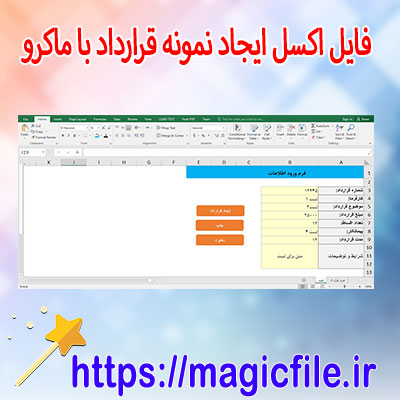
دانلود فایل اکسل ایجاد قرارداد با ماکرو: ثبت، چاپ، و ذخیره به PDF
در دنیای امروز، استفاده از نرمافزارهای قدرتمند و کارآمد، به ویژه اکسل، نقش بسیار مهمی در بهبود فرآیندهای اداری، تجاری، و حقوقی ایفا میکند. یکی از ابزارهای پیشرفته و کارآمد در اکسل، ماکروها هستند که به کمک آنها میتوان عملیات تکراری و زمانبر را به صورت خودکار انجام داد. در این مقاله، به طور کامل و جامع، درباره دانلود فایل اکسل ایجاد قرارداد با ماکرو، و قابلیتهای ثبت، چاپ، و ذخیره آن به صورت PDF صحبت خواهیم کرد.
اهمیت و کاربرد فایل اکسل در ایجاد قرارداد
در دنیای حقوق و تجارت، قراردادها نقش اساسی و بنیادین را دارند. آنها سندهای رسمی و قانونی هستند که شرایط، تعهدات، و حقوق طرفین را مشخص میکنند. امروزه، بسیاری از شرکتها و سازمانها، ترجیح میدهند که قراردادهای خود را در قالب فایلهای اکسل تهیه کنند، زیرا این نرمافزار امکاناتی گسترده و انعطافپذیری فراوان دارد. از جمله این امکانات، قابلیت ایجاد فرمهای استاندارد، وارد کردن اطلاعات متغیر، و مدیریت دادهها در قالب جدول است که این موارد، فرآیند ایجاد قرارداد را بسیار سادهتر و سریعتر میسازد.
ماکروها در اکسل و نقش آنها در اتوماسیون
ماکروها در اکسل، برنامههای کوچک و قابل اجرا هستند که با زبان VBA (Visual Basic for Applications) نوشته میشوند. این برنامهها، عملیات تکراری و زمانبر را به صورت خودکار انجام میدهند، و کاربر را از انجام این عملیاتهای مکرر و خطاپذیر بینیاز میکنند. برای مثال، در فرآیند ایجاد قرارداد، میتوان با استفاده از ماکرو، اطلاعات وارد شده را ثبت، قالببندی کرد، و در نهایت، فایل نهایی را به صورت PDF ذخیره نمود، بدون نیاز به انجام این مراحل به صورت دستی و جداگانه.
دانلود فایل اکسل ایجاد قرارداد با ماکرو
برای استفاده از این قابلیتها، اولین قدم، دانلود فایل اکسل آماده است. این فایل، به صورت اختصاصی طراحی شده است و شامل تمامی امکانات لازم برای ثبت اطلاعات، قالببندی، چاپ، و ذخیره است. معمولا، فایلهای اکسل با قابلیت ماکرو، با پسوند «.xlsm» ذخیره میشوند، که نشاندهنده وجود ماکروهای فعال در آن است.
در فرآیند دانلود، مهم است که فایل از منابع معتبر و امن دریافت شود، چرا که فایلهای اکسل حاوی ماکرو، ممکن است در صورت منبع نامطمئن، حاوی کدهای مخرب باشند. پس، پیشنهاد میشود، فایلهای دانلود شده را پیش از اجرای، با نرمافزارهای آنتیویروس بررسی کنید، و در صورت نیاز، تنظیمات امنیتی اکسل را بر روی حالت فعالسازی ماکرو قرار دهید.
نحوه استفاده و کارکرد فایل اکسل ایجاد قرارداد
پس از دانلود فایل، باید آن را باز کنید. در این مرحله، چند نکته مهم وجود دارد. اول، اطمینان حاصل کنید که ماکروهای فعال هستند، و دوم، با دقت راهنمای داخلی فایل را مطالعه کنید. این فایل معمولا، دارای فرمهای ورودی، فیلدهای متنی، و دکمههای عملیاتی است.
در مرحله بعد، اطلاعات مورد نیاز برای قرارداد را وارد میکنید. این اطلاعات ممکن است شامل نام طرفین، شماره قرارداد، تاریخ، مبلغ، شرایط خاص، و دیگر موارد باشد. با کلیک بر روی دکمههای مخصوص، این اطلاعات ثبت میشوند، و قالب قرارداد بر اساس دادههای وارد ... ← ادامه مطلب در magicfile.ir
یک فایل در موضوع (دانلود فایل اکسل ایجاد قرارداد با ماکرو | ثبت، چاپ و ذخیره به PDF) آماده کرده ایم که از لینک زیر می توانید دانلود فرمایید برای دانلود کردن به لینک زیر بروید
منبع : https://magicfile.ir