اسکریپت سرا
اسکریپت سرااسکریپت سرا
اسکریپت سرااکسل اطلاعات در UserForm با VBA
نمونه برنامه اکسل مدیریت دادههای UserForm در VBA و چاپ بخشهای دارای اطلاعات (Print Sections)
برای دانلود اینجا کلیک فرمایید (نمونه برنامه اکسل مدیریت دادههای UserForm در VBA و چاپ بخشهای دارای اطلاعات (Print Sections))
VBA , UserForm , Print Sections , اکسل , فرم ورود اطلاعات , گزارش گیری در اکسل , چاپ فرم در اکسل , برنامه نویسی اکسل , ماکرو اکسل , MultiPage , آموزش ماکرو , UserForm VBA , مثال VBA , چاپ خودکار اکسل , اطلاعات در UserForm با VBA , اکسل اطلاعات در UserForm با VBA , فرم در اکسل ,
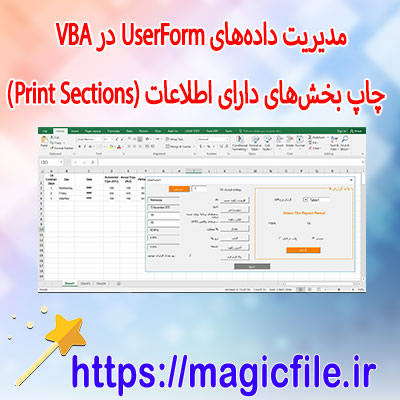
برنامه اکسل برای مدیریت دادههای UserForm در VBA و چاپ بخشهای دارای اطلاعات (Print Sections)
در دنیای امروز، مدیریت دادهها و ارائه گزارشهای دقیق، اهمیت فراوانی دارد. یکی از روشهای رایج در اکسل، استفاده از UserForm ها در VBA است که به کاربران امکان میدهد دادهها را به صورت تعاملی وارد و مدیریت کنند. این فرآیند، با امکاناتی که در برنامهنویسی VBA فراهم میشود، قابلیت سفارشیسازی و افزایش کارایی را دارد. در ادامه، به طور جامع و کامل، درباره نمونه برنامه اکسل که مدیریت دادههای UserForm و همچنین چاپ بخشهای دارای اطلاعات را شامل میشود، توضیح داده میشود.
بخش اول: مفهوم UserForm در VBA و اهمیت آن
UserForm در VBA، یک فرم تعاملی است که میتواند برای وارد کردن، ویرایش و نمایش دادهها مورد استفاده قرار گیرد. این فرمها، محیطی کاربرپسند و قابل تنظیم فراهم میکنند و به توسعهدهندگان امکان میدهند تا واسط کاربری گرافیکی جذابی بسازند. در پروژههای مدیریتی، کاربرد اصلی UserForm، جمعآوری دادههای ورودی، تایید صحت آنها و نگهداری در محیط اکسل است.
کاربردهای اصلی UserForm شامل ثبت دادههای جدید، ویرایش دادههای موجود، جستوجو و فیلتر کردن اطلاعات، و همچنین نمایش گزارشهای خلاصه است. به عنوان مثال، فرض کنید قصد دارید یک فرم برای ثبت اطلاعات مربوط به مشتریان، محصولات، یا سفارشها بسازید. این فرمها، علاوه بر زیبایی ظاهری، فرآیند ورود دادهها را سریعتر و بدون خطا میکنند.
بخش دوم: ساختار نمونه برنامه اکسل برای مدیریت دادهها
برای ساخت یک نمونه برنامه در اکسل که کار مدیریت دادهها در UserForm و چاپ بخشهای دارای اطلاعات را انجام میدهد، نیاز به چند مرحله مهم داریم: طراحی UserForm، کد نویسی VBA، و تنظیمات مربوط به چاپ.
در ابتدا، باید یک فایل اکسل جدید ایجاد کنیم و در آن، جداول مربوط به دادههای مورد نیاز—مانند نام، آدرس، شماره تماس و سایر فیلدهای مرتبط—را طراحی کنیم. این جداول، به عنوان منبع داده، در محیط اکسل ذخیره میشوند و با فرمهای VBA ارتباط برقرار میکنند.
سپس، باید یک UserForm بسازیم. در محیط VBA، بر روی پروژه کلیک راست کرده و گزینه "Insert" و سپس "UserForm" را انتخاب میکنیم. در این فرم، کنترلهایی مانند TextBox، ComboBox، Label و CommandButton قرار میدهیم تا کاربر بتواند دادههای موردنظر خود را وارد کند، و همچنین عملیاتهای مختلف نظیر افزودن، ویرایش یا حذف را انجام دهد.
بخش سوم: کد نویسی VBA برای مدیریت دادهها
در این مرحله، کدهای VBA نقش حیاتی دارند. وظیفه اصلی آنها، ارتباط فرم با جداول اکسل، پردازش دادههای ورودی، و انجام عملیات مختلف است. برای مثال، زمان کلیک بر روی دکمه "افزودن"، باید دادههای وارد شده در TextBoxها جمعآوری شده و به جدول دادهها افزوده شوند.
در کد VBA، از رویدادهای مختلف مانند `Click` کنترلها و همچنین توابعی برای خواندن و نوشتن دادهها استفاده میشود. به عنوان نمونه، کد زیر نشان میدهد که چگونه دادههای وارد شده در TextBoxها به ردیف جدید در جدول اضافه میشوند:
vba
Private Sub cmdAdd_Click()
    Dim ws As Worksheet
    Set ws = ThisWorkbook.Sheets("Data")
    Dim lastRow As Long
    lastRow = ws.Cells(ws.Rows.Count, 1).End(xlUp).Row + 1
ws.Cells(lastRow, 1).Value = txtName.Value
    ws.Cells(lastRow, 2).Value = txtAddress.Value
    ws.Cells(lastRow, 3).Value = txtPhone.Value
MsgBox "اطلاعات با موفقیت ثبت شد!"
    Call ClearForm
End Sub
در این کد، دادههای ورودی از TextBoxها گرفته شده و در ردیف جدید در جدول ذخیره میشوند. همچنین، تابع `ClearForm` برای پاک کردن فرم پس از ثبت داده، فراخوانی میشود.
بخش چهارم: نمایش و فیلتر کردن دادهها در UserForm
در برخی موارد، نیاز است که دادهها بر اساس فیلترهای خاص نمایش داده شوند. برای این کار، میتوان از کنترلهایی مانند ListBox یا ComboBox بهره برد. مثلا، پس از وارد کردن یک نام، کاربر بتواند فقط رکوردهای مربوطه را ببیند.
کد نمونه برای فیلتر کردن دادهها بر اساس نام به صورت زیر است:
vba
...  ← ادامه مطلب در magicfile.ir
یک فایل در موضوع (نمونه برنامه اکسل مدیریت دادههای UserForm در VBA و چاپ بخشهای دارای اطلاعات (Print Sections)) آماده کرده ایم که از لینک زیر می توانید دانلود فرمایید برای دانلود کردن به لینک زیر بروید
منبع : https://magicfile.ir
برای نمایش آواتار خود در این وبلاگ در سایت Gravatar.com ثبت نام کنید. (راهنما)


ایمیل شما بعد از ثبت نمایش داده نخواهد شد