اسکریپت سرا
اسکریپت سرااسکریپت سرا
اسکریپت سراExcel Password Manager
دانلود سیستم مدیریت رمز عبور در اکسل با VBA
برای دانلود اینجا کلیک فرمایید (دانلود سیستم مدیریت رمز عبور در اکسل با VBA)
رمز عبور در اکسل , مدیریت رمز در VBA , سیستم رمز عبور اکسل , کد ذخیره پسورد اکسل , فرم رمز عبور VBA , Excel Password Manager , امنیت رمزها در Excel , VBA فرم رمز ,
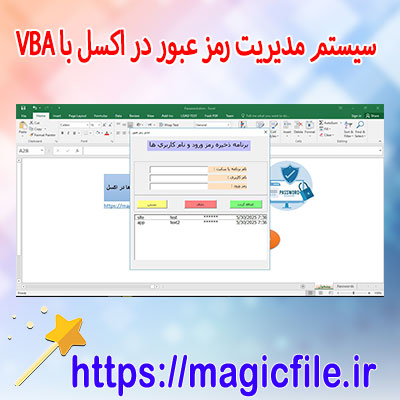
سیستم مدیریت رمز عبور در اکسل با VBA: راهنمای جامع و کامل
در دنیای امروز، امنیت اطلاعات اهمیت زیادی پیدا کرده است، به ویژه زمانی که شما با دادههای حساس و محرمانه سر و کار دارید. یکی از راههایی که برای حفاظت از این اطلاعات به کار میرود، استفاده از سیستمهای مدیریت رمز عبور است. این سیستمها، به خصوص اگر در قالب فایلهای اکسل توسعه یافته باشند، میتوانند راهحلی مناسب، کارآمد و قابل انعطاف برای نگهداری و مدیریت رمزهای عبور فراهم کنند. در این مقاله، قصد داریم به طور کامل و جامع درباره دانلود، پیادهسازی و استفاده از سیستم مدیریت رمز عبور در اکسل با VBA صحبت کنیم، و هر نکتهای را که برای ساختن چنین سیستمی نیاز دارید، پوشش دهیم.
اهمیت و ضرورت سیستم مدیریت رمز عبور در اکسل
در حالت کلی، اکسل به عنوان یک ابزار قدرتمند برای تحلیل دادهها، سازماندهی اطلاعات و ساخت گزارشهای مختلف، در بسیاری از کسبوکارها و بخشهای شخصی مورد استفاده قرار میگیرد. اما زمانی که دادههای حساس مانند رمزهای عبور، شماره کارتهای اعتباری، اطلاعات شخصی و یا اسناد محرمانه در فایلهای اکسل ذخیره میشوند، امنیت آنها تبدیل به چالشی بزرگ میشود. بدون یک سیستم مدیریت مناسب، این دادهها ممکن است در معرض خطر قرار بگیرند، چون هر کسی با دسترسی به فایل، میتواند محتوا را ببیند و ویرایش کند.
اینجاست که سیستم مدیریت رمز عبور در اکسل با VBA وارد عمل میشود. این سیستمها، با ایجاد لایهای از امنیت، اجازه نمیدهند کاربران بدون مجوز، به دادههای حساس دسترسی پیدا کنند. علاوه بر این، این سیستمها قابلیت مدیریت چندین رمز عبور، افزودن، ویرایش و حذف آنها را فراهم میکنند، که این امر در سازمانها و یا حتی در کاربردهای شخصی بسیار مفید است.
چرا باید از VBA در ساخت سیستم مدیریت رمز عبور استفاده کنیم؟
VBA یا Visual Basic for Applications، زبان برنامهنویسی قدرتمند در اکسل است که امکان توسعه و سفارشیسازی پروژههای مختلف را فراهم میکند. با استفاده از VBA، میتوان به سادگی منوهای تعاملی، فرمهای ورود، ذخیرهسازی امن و عملیاتهای پیچیده دیگر را پیادهسازی نمود. این زبان، انعطافپذیری بالایی دارد و امکان توسعه سیستمهای امنیتی پیچیدهتر را فراهم میکند، بدون نیاز به نرمافزارهای خارجی یا برنامهنویسی سطح بالا.
از طرف دیگر، VBA به کاربران امکان میدهد تا کنترل کامل بر نحوه عملکرد سیستم داشته باشند، و هر گونه نیاز خاص را به سادگی در کدهای برنامهنویسی پیادهسازی کنند. این موضوع، به خصوص زمانی که قصد دارید سیستم مدیریت رمز عبور کاملاً سفارشی و منطبق بر نیازهای خودتان داشته باشید، بسیار حائز اهمیت است.
گامهای اصلی در ساخت سیستم مدیریت رمز عبور در اکسل با VBA
برای توسعه یک سیستم مدیریت رمز عبور در اکسل، چند مرحله کلیدی وجود دارد که باید به آنها توجه کنید. این مراحل، از طراحی اولیه و تعیین نیازها شروع میشود، تا پیادهسازی کدهای VBA و در نهایت، تست و بهبود سیستم.
۱. طراحی ساختار دادهها و ذخیرهسازی اطلاعات
در ابتدا، باید مشخص کنید که چه نوع اطلاعاتی را میخواهید مدیریت کنید. معمولاً، سیستمهای رمز عبور شامل موارد زیر هستند:
- نام کاربری یا عنوان حساب
- رمز عبور مرتبط
- توضیحات و یادداشتها
- لینک یا آدرس سایت مربوطه
برای نگهداری این اطلاعات، میتوانید از جداول در اکسل استفاده کنید. پیشنهاد میشود، این جداول در یک شیت جداگانه قرار داشته باشند تا دسترسی و مدیریت آنها سادهتر باشد. همچنین، برای افزایش امنیت، بهتر است اطلاعات حساس در قالب رمزگذاری شده یا مخفی نگهداری شوند.
۲. پیادهسازی فرمهای ورود و مدیریت
یک فرم ورود (Login Form) باید طراحی شود که کاربر با وارد کردن رمز عبور، بتواند به سیستم وارد شود. این فرم باید قابلیتهای زیر را داشته باشد:
- دریافت رمز عبور کاربر
- مقایسه با رمز عبور اصلی سیستم
- فعال یا غیرفعال کردن دسترسی بر اساس مجوز کاربر
... ← ادامه مطلب در magicfile.ir
یک فایل در موضوع (دانلود سیستم مدیریت رمز عبور در اکسل با VBA) آماده کرده ایم که از لینک زیر می توانید دانلود فرمایید برای دانلود کردن به لینک زیر بروید
منبع : https://magicfile.ir
برای نمایش آواتار خود در این وبلاگ در سایت Gravatar.com ثبت نام کنید. (راهنما)


ایمیل شما بعد از ثبت نمایش داده نخواهد شد