اسکریپت سرا
اسکریپت سرااسکریپت سرا
اسکریپت سراتوابع مثلثاتی اکسل
دانلود برنامه ساخت ماشین حساب در شیت اکسل با VBA
برای دانلود اینجا کلیک فرمایید (دانلود برنامه ساخت ماشین حساب در شیت اکسل با VBA)
VBA , اکسل , ماشین حساب , ماشین حساب اکسل , ماشین حساب علمی , محاسبات ریاضی در اکسل , توابع مثلثاتی اکسل , تاریخچه محاسبات , Evaluate اکسل , ماشین حساب سفارشی , ابزار محاسباتی اکسل , پروژه پیشرفته VBA , ماکروی اکسل , ماشین حساب پیشرفته , اکسل پیشرفته , ساخت ماشین حساب در شیت اکسل ,
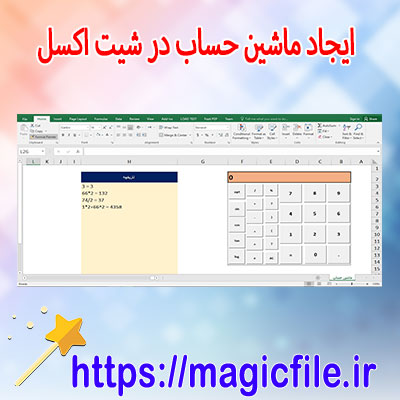
برنامه ساخت ماشین حساب در شیت اکسل با VBA
در دنیای امروز، نرمافزار اکسل به عنوان یکی از قدرتمندترین ابزارهای صفحهگسترده، به کاربر امکان میدهد تا دادهها را به صورت منظم وارد کند، تحلیلهای پیچیده انجام دهد و در نهایت، ابزارهای کاربردی و قابل تنظیمی را برای تسهیل فرآیندهای روزمره تولید کند. یکی از قابلیتهای مهم و پرکاربرد در اکسل، ایجاد ماشین حسابهای سفارشی است که میتواند عملیاتهای ریاضی مختلف مانند جمع، تفریق، ضرب و تقسیم را در قالبی کاربرپسند و قابل انعطاف ارائه دهد.
در این مقاله، قصد داریم به صورت کامل و جامع درباره نحوه ساخت یک برنامه ماشین حساب در شیت اکسل با استفاده از زبان برنامهنویسی VBA صحبت کنیم. این فرآیند شامل چندین مرحله است، از طراحی رابط کاربری گرفته تا نوشتن کدهای VBA و پیادهسازی منطق عملکرد ماشین حساب، که در ادامه به تفصیل شرح داده میشود.
۱. اهمیت و کاربرد ماشین حساب در اکسل
قبل از شروع، لازم است بدانیم چرا ساخت یک ماشین حساب در اکسل اهمیت دارد. کاربران اکسل، در اکثر مواقع نیاز دارند تا عملیاتهای ریاضی سریع و بدون خطا انجام دهند، بدون اینکه نیاز به نرمافزارهای خارجی داشته باشند. به همین دلیل، ساخت ماشین حساب سفارشی، به آنها اجازه میدهد تا بدون نیاز به وارد کردن دادهها در برنامههای دیگر، عملیاتهای مورد نیاز را انجام دهند و نتایج را در همان صفحه اکسل مشاهده کنند. علاوه بر این، این نوع برنامهها قابل تنظیم و توسعه هستند، یعنی میتوان آنها را برای محاسبات پیچیدهتر یا عملیات خاص، گسترش داد.
۲. طراحی رابط کاربری (UI) در شیت اکسل
یکی از مهمترین مراحل، طراحی یک رابط کاربری ساده و کاربرپسند است. در اکسل، این کار معمولاً با استفاده از فرمهای کاربر (UserForm) یا کنترلهای موجود در شیت انجام میشود. برای مثال، میتوانید از دکمهها (Buttons)، جعبههای متنی (TextBox) و برچسبها (Label) بهره ببرید، تا کاربران بتوانند عملیات مورد نظر خود را انتخاب کرده، مقدار وارد کنند و نتایج را ببینند.
در طراحی، بهتر است قسمت ورودیها (اعداد و عملیات) در کنار قسمت خروجی (نتیجه محاسبه) قرار گیرد. همچنین، برای سهولت کاربری، میتوانید دکمههای عملیاتی مانند جمع (+)، تفریق (−)، ضرب (×) و تقسیم (÷) را به صورت نمادهای بزرگ و واضح قرار دهید. در کنار اینها، دکمههای دیگر مانند "پاک کردن" و "محاسبه" نیز باید در دسترس باشند.
۳. نوشتن کد VBA برای عملیاتهای ریاضی
پس از طراحی رابط کاربری، مرحله بعدی نوشتن کدهای VBA است. در این قسمت، باید منطق محاسبات را بر اساس ورودیهای کاربر پیادهسازی کنید. برای مثال، فرض کنید کاربر مقدارهای ورودی را در جعبههای TextBox وارد میکند و بر روی دکمه "=" کلیک میزند. در این حالت، باید برنامه توانایی خواندن مقدارهای وارد شده، انجام عملیات مورد نظر و نمایش نتیجه در یک قسمت خاص باشد.
در این کدها، از ساختارهای شرطی (If...ElseIf) و حلقهها بهره میگیریم تا عملیاتهای مختلف را مدیریت کنیم. مثلا، برای جمع، برنامه باید مقادیر ورودی را جمع کند و نتیجه را در یک TextBox دیگر یا در همان صفحه نمایش دهد. برای تفریق، ضرب و تقسیم نیز باید به همین صورت، منطق خاص خود را داشته باشند.
کد نمونه برای عملیات جمع:
vba
Sub CalculateSum()
    Dim num1 As Double
    Dim num2 As Double
    num1 = Val(Range("B1").Value)
...  ← ادامه مطلب در magicfile.ir
یک فایل در موضوع (دانلود برنامه ساخت ماشین حساب در شیت اکسل با VBA) آماده کرده ایم که از لینک زیر می توانید دانلود فرمایید برای دانلود کردن به لینک زیر بروید
منبع : https://magicfile.ir
برای نمایش آواتار خود در این وبلاگ در سایت Gravatar.com ثبت نام کنید. (راهنما)


ایمیل شما بعد از ثبت نمایش داده نخواهد شد