اسکریپت سرا
اسکریپت سرااسکریپت سرا
اسکریپت سراداشبورد SWOT
ایجاد تحلیل SWOT در Excel با VBA + کد کامل و حرفهای
برای دانلود اینجا کلیک فرمایید (ایجاد تحلیل SWOT در Excel با VBA + کد کامل و حرفهای)
تحلیل SWOT , ماکرو اکسل , Excel VBA , برنامهریزی استراتژیک , شناسایی قوت و ضعف , فرصت و تهدید , داشبورد SWOT , مدیریت استراتژیک , تحلیل SWOT در Excel با VBA , ایجاد تحلیل SWOT در Excel با VBA , ساخت تحلیل SWOT در Excel با VBA ,
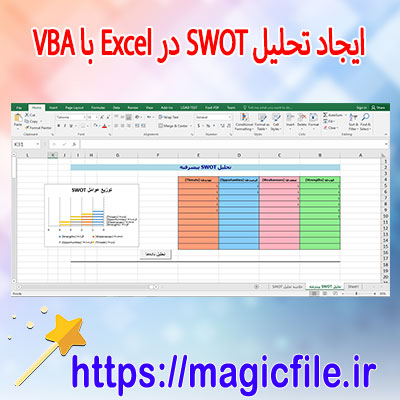
ایجاد تحلیل SWOT در Excel با VBA: راهنمای جامع و کامل
تحلیل SWOT، یکی از ابزارهای مهم در مدیریت استراتژیک است که به کمک آن سازمانها، نقاط قوت، ضعف، فرصتها و تهدیدهای خود را شناسایی میکنند. این ابزار، نه تنها در تدوین استراتژیهای کسبوکار، بلکه در ارزیابی پروژهها و تصمیمگیریهای مهم نیز کاربرد دارد. در این مقاله، قصد داریم به طور جامع و کامل، روش ایجاد یک تحلیل SWOT در نرمافزار Excel با استفاده از VBA (Visual Basic for Applications) را بررسی کنیم، همراه با ارائه کد کامل و حرفهای که میتواند به عنوان یک ابزار قدرتمند در فرآیند تجزیه و تحلیل شما عمل کند.
در ابتدا، باید بدانید که توسعه یک سیستم تحلیل SWOT در Excel با VBA، نیاز به طراحی ساختاری مناسب دارد. این ساختار شامل جداول، فرمها و کدهای برنامهنویسی است که در کنار هم، یک محیط کاربری حرفهای و کارآمد را فراهم میآورند. برای شروع، ابتدا باید محیط Excel را آماده کنید و بخشهای مختلف تحلیل SWOT را طراحی نمایید.
طراحی صفحهکار (Sheet) در Excel
برای شروع، بهتر است یک صفحهکار جداگانه با نام «SWOT Analysis» ایجاد کنید. در این صفحه، چهار بخش اصلی را مشخص میکنید:
1. نقاط قوت (Strengths)
2. نقاط ضعف (Weaknesses)
3. فرصتها (Opportunities)
4. تهدیدها (Threats)
هر بخش میتواند در ستونهای مجزا یا در بخشهای جداگانه قرار گیرد. به عنوان مثال، میتوانید چهار منطقه مشخص در صفحهکار ترسیم کنید، که در آنها، موارد مربوط به هر بخش وارد میشود. این کار باعث میشود تا فرآیند وارد کردن دادهها، ساده و منظم باشد.
سپس، برای بهبود تجربه کاربری، میتوانید فرمهای ورودی را توسعه دهید، که با کلیک بر روی دکمهای، دادههای وارد شده به صورت خودکار در بخشهای مربوطه ثبت شوند. اینجا است که VBA وارد میدان میشود و امکاناتی مثل ایجاد فرمهای تعاملی، کنترل ورودیها، و پردازش دادهها را فراهم میکند.
کدهای VBA برای تحلیل SWOT
در ادامه، به سراغ نگارش کدهای VBA میرویم. این کدها وظیفه دارند، دادههای وارد شده در فرمها یا سلولها را جمعآوری، سازماندهی و تحلیل کنند. همچنین، میتوانند نتایج را به صورت نمودارهای گرافیکی یا جداول خلاصه ارائه دهند، که به درک بهتر وضعیت استراتژیک کمک میکند.
در اینجا، نمونهای از کد VBA حرفهای و کامل برای جمعآوری و نمایش نتایج تحلیل SWOT آورده شده است:
vba
Sub GenerateSWOTReport()
Dim ws As Worksheet
Dim strengths As Range, weaknesses As Range, opportunities As Range, threats As Range
Dim summarySheet As Worksheet
Dim lastRow As Long, i As Long
Dim strengthsList As String, weaknessesList As String
Dim opportunitiesList As String, threatsList As String
' تعریف صفحهکار اصلی و صفحات دیگر
Set ws = ThisWorkbook.Sheets("SWOT Analysis")
On Error Resume Next
Set summarySheet = ThisWorkbook.Sheets("SWOT Summary")
If summarySheet Is Nothing Then
Set summarySheet = ThisWorkbook.Sheets.Add
summarySheet.Name = "SWOT Summary"
End If
On Error GoTo 0
' انتخاب ناحیههای ورودی در صفحهکار
Set strengths = ws.Range("B2:B10")
Set weaknesses = ws.Range("C2:C10")
Set opportunities = ws.Range("D2:D10")
Set threats = ws.Range("E2:E10")
' جمعآوری دادهها
strengthsList = ""
For i = 1 To strengths.Rows.Count
If strengths.Cells(i, 1).Value <> "" Then
strengthsList = strengthsList & "• " & strengths.Cells(i, 1).Value & vbCrLf
End If
Next i
weaknessesList = ""
For i = 1 To weaknesses.Rows.Count
If weaknesses.Cells(i,... ← ادامه مطلب در magicfile.ir یک فایل در موضوع (ایجاد تحلیل SWOT در Excel با VBA + کد کامل و حرفهای) آماده کرده ایم که از لینک زیر می توانید دانلود فرمایید برای دانلود کردن به لینک زیر بروید
منبع : https://magicfile.ir
برای نمایش آواتار خود در این وبلاگ در سایت Gravatar.com ثبت نام کنید. (راهنما)


ایمیل شما بعد از ثبت نمایش داده نخواهد شد